
Seleccione su sistema operativo o dispositivo, y dentro de la pestaña encontrará las instrucciones correspondientes.
Actualización automática por Wi-Fi (OTA)
Guía de configuración inalámbrica (WiFiManager)
| Dispositivo | W-Finder |
| Acceso inicial del equipo | Red: WFINDER-XXXXXX · Clave: 55555555 |
| Dirección de configuración | En el navegador: 8.8.8.8 |
| Tiempo estimado | Configuración: 2-5 min · Actualización: ~3 min |
Esta guía explica cómo configurar la red de actualización para que el equipo se actualice de forma automática cuando detecte el punto de acceso (hotspot) del ordenador Windows del usuario.
Paso 1:
Windows 11 (PC): conectar y abrir WiFiManager
- Es normal que Windows muestre “Sin Internet”: estás conectado a la red del equipo para configurarlo.
- Después, vuelve a tu red habitual (casa/oficina o hotspot) para tener Internet.
Pulse AQUÍ o si lo desea siga los siguiente pasos:
Pulsar  y abrir «Configuración» -> Red e Internet -> Wifi -> Mostrar redes disponibles.
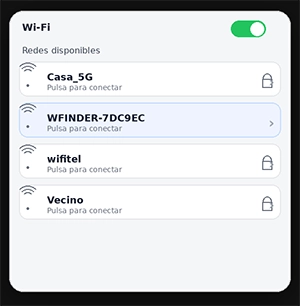
Seleccionar la red «WFINDER-XXXXXX» (cada dispositivo tiene su propio número, como se ve en el ejemplo):
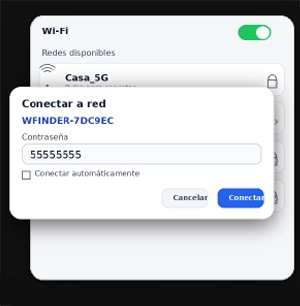
Una vez seleccionada le pedirá contraseña, y debe introducir 55555555:
Para saber que versión de Windows 10 tiene, siga los siguientes pasos:
- Pulse a la vez la tecla de Windows y la «X».
- El el desplegable que aparece pulse sobre «Sistema».
- En los datos que aparecen en la pantalla, dentro del apartado «Sistema» encontrará la línea que indica «Tipo de sistema».
- Seguido aparecerá, en el caso de ser un sistema de 64 bits (como ejemplo), «Sistema operativo de 64 bits, procesador x64».
Dado que nuestros dispositivos están diseñados para PC, los usuarios de Macintosh tienen disponibles tres recomendaciones:
- Opción de pago (externo a nosotros) como Parallels Desktop para Mac, con el que podrá actualizar nuestros dispositivos de manera sencilla
- Opción gratuita 1: Pueden usar el sistema VBOX, aplicación que permite virtualizar cualquier sistema operaivo Windows (REQUIERE DISPONER DE UN DISCO DE WINDOWS). Debe descargar VirtualBox x.x.xx platform packages, elegir OS X hosts y disponer de un disco de Windows.
- Opción gratuita 2: Boot Camp es una utilidad incluida en macOS que te permite instalar y ejecutar Windows en una partición separada de tu disco duro. Puedes arrancar tu Mac en modo Windows cuando necesites utilizar programas específicos de Windows.
Para saber que versión de Windows 8 tiene, siga los siguientes pasos:
- Deslice el punteo rápidamente desde al borde derecho de la pantalla, pulse Configuración y después pulse Cambiar configuración de PC.
(Si usa un ratón, señale el extremo inferior derecho de la pantalla, mueva el puntero del ratón hacia arriba, haga clic en Configuración y, a continuación, haga clic en Cambiar configuración de PC). - Pulse o haga clic en PC y dispositivos y después pulse o haga clic en Información de PC.
- En «Edición de Windows» encontrará la versión y la edición de Windows que ejecuta su PC.
- Busque en PC Tipo de sistema para ver si está ejecutando una versión de Windows de 32 bits o de 64 bits.
Para saber que versión de Windows 7 tiene, siga los siguientes pasos:
-
- Haga clic en el botón Inicio, haga clic con el botón derecho en Equipo, y a continuación haga clic en Propiedades.
- En los datos que aparecen en la pantalla, dentro del apartado «Sistema» encontrará la línea que le indica «Tipo de sistema».
- Seguido aparecerá, en el caso de ser un sistema de 64 bits como ejemplo «Sistema operativo de 64 bits, procesador de x64».
Para saber que versión de Windows Vista tiene, siga los siguientes pasos:
-
- Haga clic en el botón Inicio, clic con el botón derecho en Equipo, y a continuación, haga clic en Propiedades.
- En los datos que aparecen en la pantalla, dentro del apartado «Sistema» encontrará la línea que le indica «Tipo de sistema».
- Seguido aparecerá, en el caso de ser un sistema de 64 bits como ejemplo «Sistema operativo de 64 bits, procesador de x64».
- En la parte inferior de esta página puede acceder a la descarga de la actualización.
Seleccione su sistema operativo y pulse sobre el botón correspondiente.